



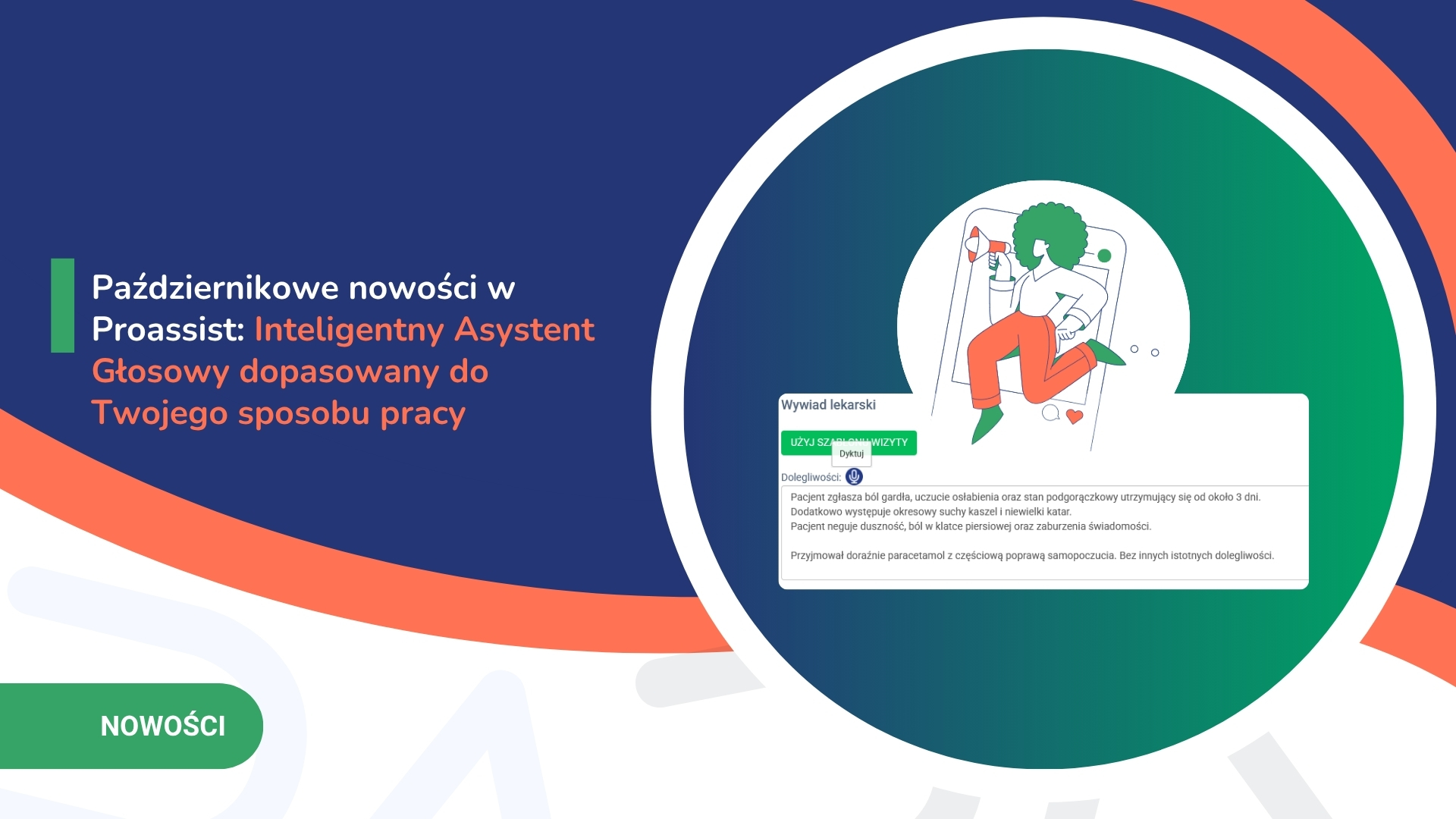
Wprowadzamy również nowe możliwości personalizacji, które pozwalają dostosować działanie asystenta do indywidualnych potrzeb i sposobu pracy. Możesz samodzielnie ustawić długość przerw rozpoznawanych w wypowiedzi, skonfigurować rozpoznawanie własnego głosu oraz dodać słowa charakterystyczne dla swojej specjalizacji, aby jeszcze sprawniej korzystać z dyktowania.
Sprawdź, jak wykorzystać nowe możliwości inteligentnego asystenta, by usprawnić dokumentowanie wizyt i zyskać więcej czasu na kontakt z pacjentem.
Uruchamianie głosem i komendy bez powtarzania „Hej Proassist”
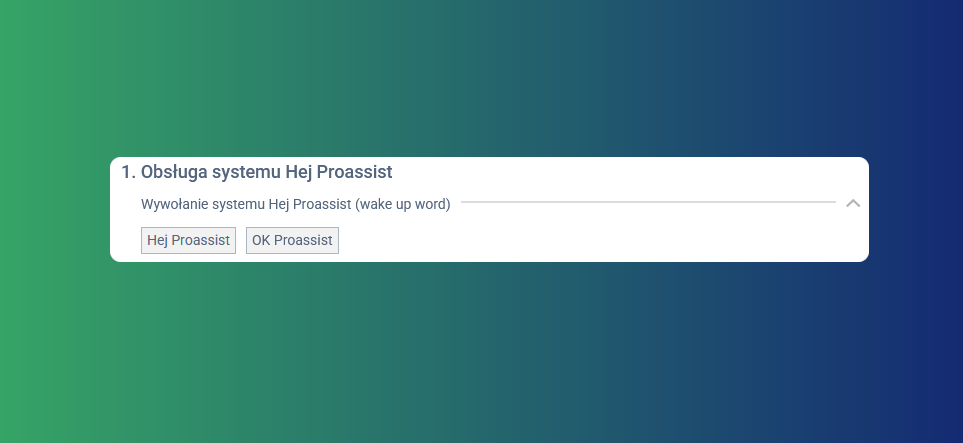
Asystenta możesz teraz uruchomić głosowo, wypowiadając „Hej Proassist”. Nie musisz za każdym razem sięgać do przycisku, aby rozpocząć pracę.
Gdy asystent jest aktywny, kolejne komendy wypowiadasz już bez powtarzania frazy wywołującej. Możesz użyć polecenia „dołącz zalecenia”, poczekać na jego rozpoznanie, a następnie podyktować treść do tego pola.
To zmiana, która upraszcza pracę przy uzupełnianiu kilku części dokumentacji. Raz uruchomiony asystent może obsługiwać kolejne polecenia, dopóki pozostaje aktywny.
Mikrofon przy polu EDM – dyktuj dokładnie tam, gdzie potrzebujesz
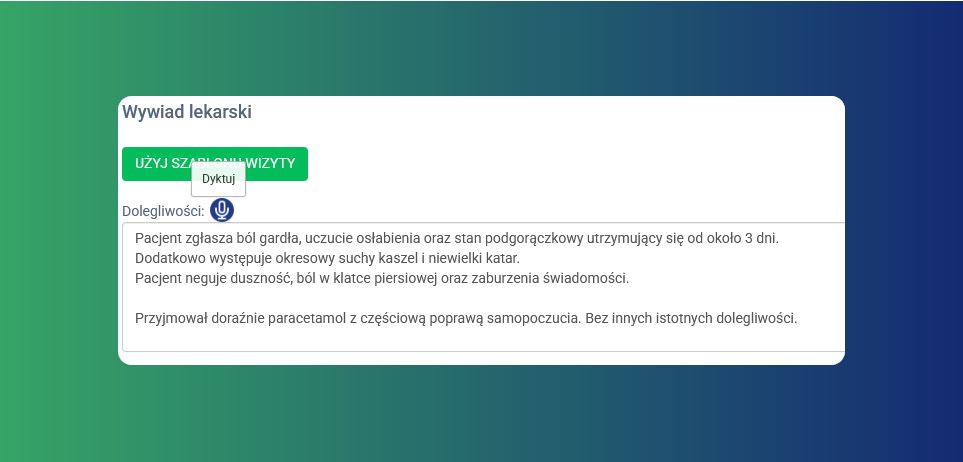
Nie musisz pamiętać komendy, aby uzupełnić konkretne pole. W EDM dostępne są przyciski mikrofonu przypisane do poszczególnych sekcji dokumentacji.
Klikasz mikrofon przy wybranym polu i dyktujesz treść. Asystent zamienia wypowiedź na tekst, który trafia właśnie w to miejsce. Możesz w ten sposób uzupełniać dolegliwości, badanie czy zalecenia.
Kliknięcie mikrofonu odpowiada wywołaniu polecenia dotyczącego danego pola. Dzięki temu sam wybierasz wygodny sposób pracy: korzystasz z komend głosowych albo uruchamiasz dyktowanie przyciskiem.
Cisza kończy akcję – Ty wybierasz długość przerwy
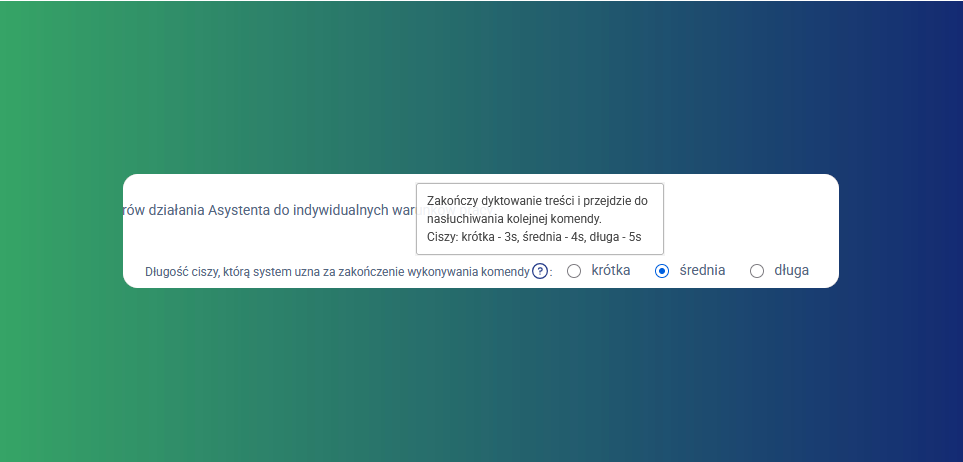
Koniec wypowiedzi nie musi oznaczać kolejnego kliknięcia czy dodatkowej komendy. Asystent rozpoznaje ciszę i na tej podstawie kończy bieżącą akcję, na przykład dyktowanie do wybranego pola.
Możesz dostosować czas oczekiwania do swojego sposobu mówienia, wybierając krótką przerwę (3 sekundy), średnią (4 sekundy) lub długą (5 sekund). Dzięki temu praca z dokumentacją jest bardziej naturalna i dopasowana do Twoich potrzeb.
Automatyczne zakończenie pracy po dłuższej ciszy
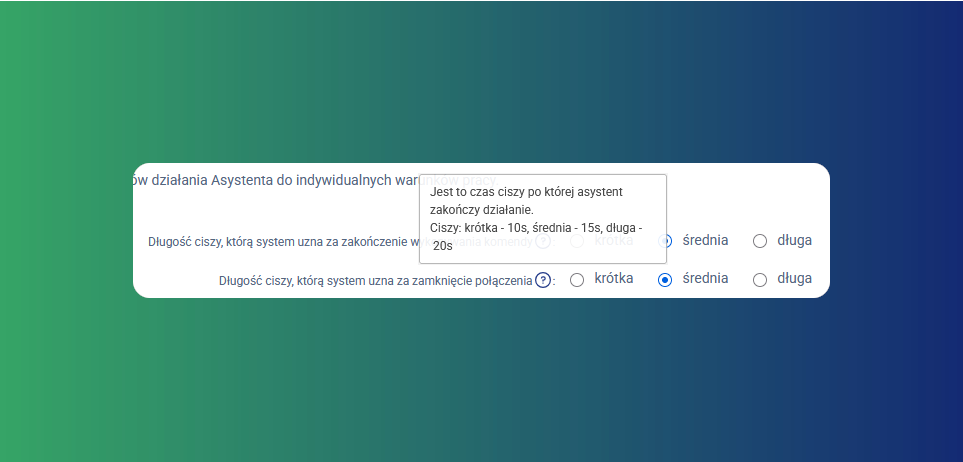
Osobne ustawienie określa, po jakim czasie bez wypowiedzi asystent zakończy działanie. Do wyboru są 10, 15 lub 20 sekund.
To dwa różne mechanizmy: krótka cisza kończy bieżącą akcję, a dłuższa aktywną pracę asystenta. Oba czasy możesz dopasować do swojego tempa pracy.
Jeśli chcesz zakończyć pracę wcześniej, wystarczy powiedzieć „wyłącz asystenta”. Nie trzeba czekać, aż upłynie ustawiony czas. Po zakończeniu aktywnej sesji nadal możliwe jest ponowne wywołanie asystenta hasłem „Hej Proassist”.
Rozpoznawanie głosu specjalisty
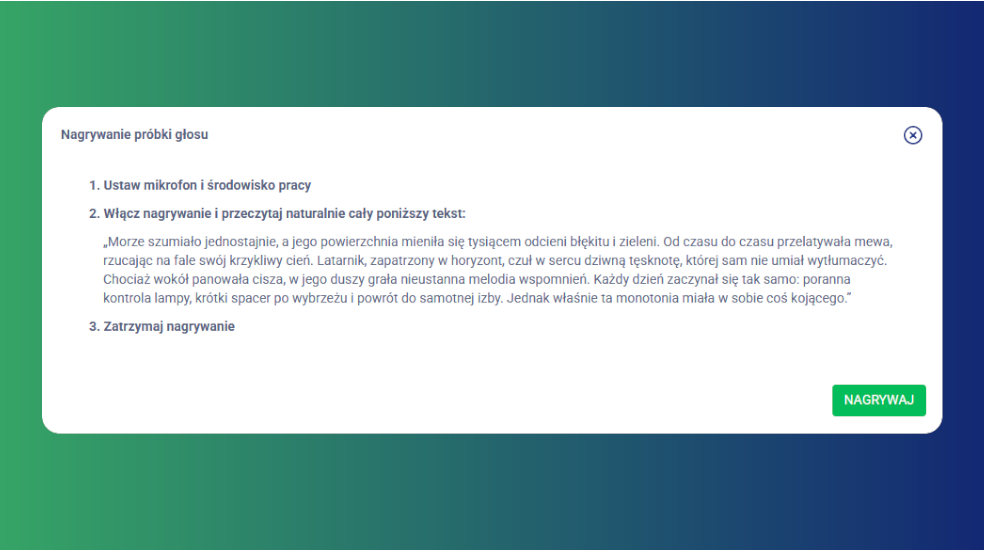
Podczas wizyty w gabinecie głos zabiera nie tylko lekarz, dlatego Inteligentny Asystent Głosowy Proassist umożliwia konfigurację rozpoznawania głosu, czyli tzw. diaryzację. Wystarczy nagrać próbkę głosu, czytając wskazany tekst, aby pomóc asystentowi odróżniać wypowiedzi specjalisty od głosów innych osób i lepiej rozpoznawać treści dyktowane do dokumentacji.
Konfiguracja jest opcjonalna, ale szczególnie przydatna, gdy podczas dyktowania odzywa się pacjent lub inne osoby w otoczeniu. Dodatkowo możesz dostosować dokładność rozpoznawania głosu do swoich potrzeb.
Ustawienia dopasowane do gabinetu i sposobu mówienia
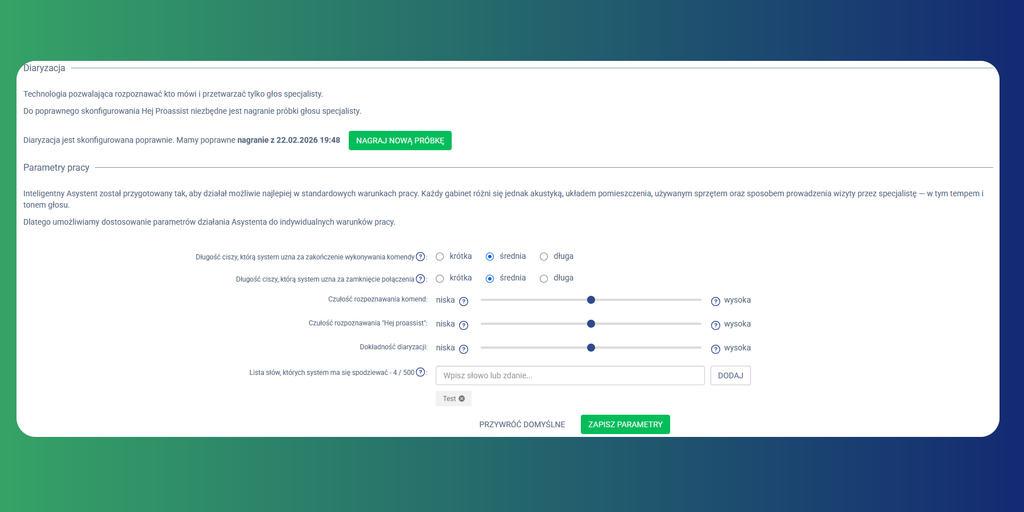
Różne mikrofony, akustyka pomieszczeń i tempo wypowiedzi wpływają na pracę z obsługą głosową. Dlatego asystent ma ustawienia domyślne, z których możesz korzystać od razu, oraz parametry umożliwiające personalizację.
Oprócz długości ciszy możesz dostosować:
- czułość rozpoznawania komend,
- czułość rozpoznawania frazy „Hej Proassist”,
- dokładność rozpoznawania głosu specjalisty.
Nie musisz zmieniać wszystkich parametrów na początku. Możesz wrócić do nich wtedy, gdy zauważysz, że sposób działania asystenta wymaga dopasowania do Twoich warunków pracy. Przy ustawieniach dostępne są podpowiedzi wyjaśniające ich znaczenie.
Własna lista słów – wsparcie dla specjalistycznego słownictwa
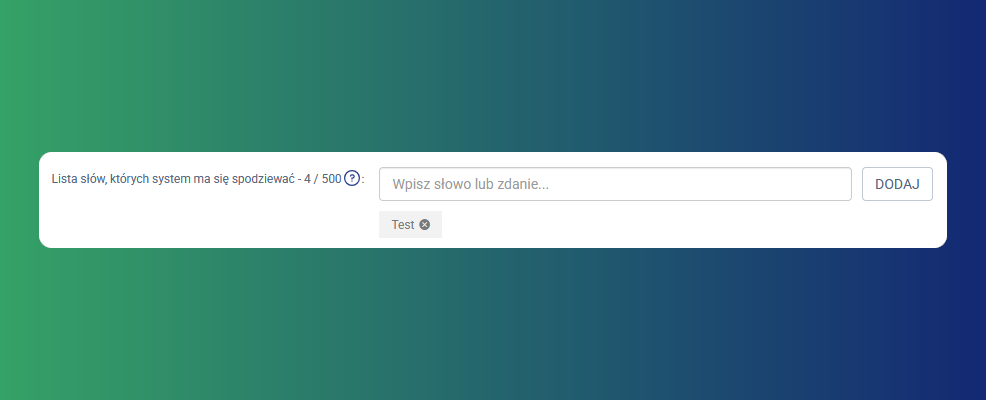
Korzystasz z terminów, które system rozpoznaje mniej trafnie? Możesz dodać je do własnej listy słów, których asystent ma spodziewać się w Twoich wypowiedziach.
To szczególnie przydatne przy słownictwie charakterystycznym dla danej specjalizacji. Dodanie terminu do listy pomaga systemowi rozpoznawać go podczas dyktowania. W ten sposób możesz stopniowo dopasowywać asystenta do języka, którym posługujesz się na co dzień.
Komendy i szablony podczas uzupełniania dokumentacji
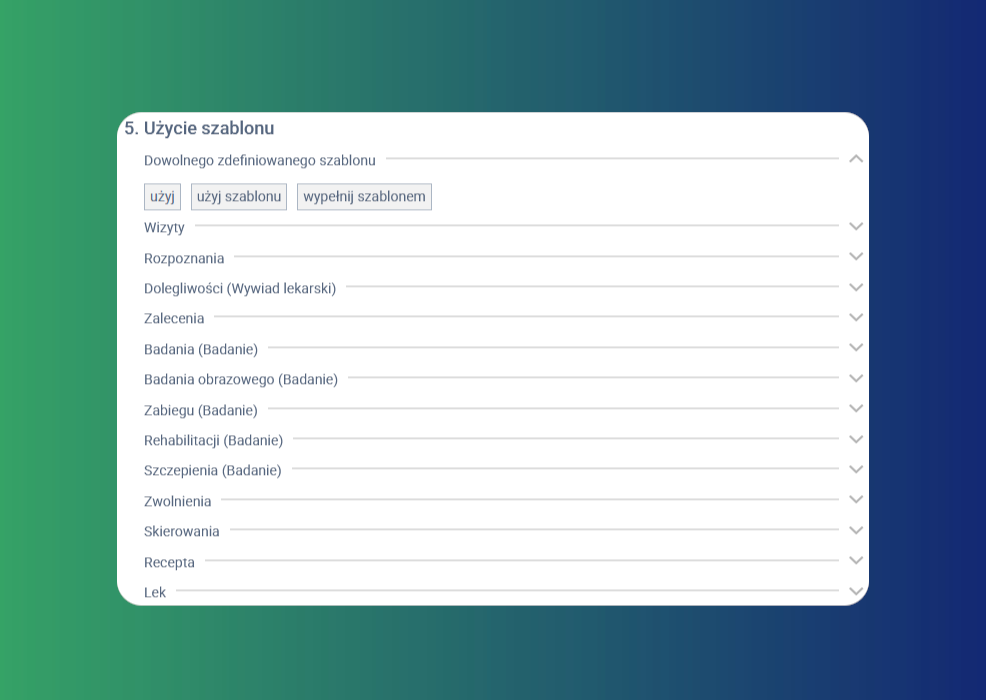
Asystent pozwala głosowo korzystać z zapisanych szablonów. Zamiast każdorazowo uzupełniać podobny zestaw pól od początku, możesz wywołać przygotowany wcześniej schemat dokumentacji.
Dotyczy to zarówno szablonu całej wizyty, jak i wybranych części EDM, na przykład rozpoznania opisowego. Przy wywołaniu podajesz odpowiednią komendę oraz nazwę zapisanego szablonu.
Listę dostępnych poleceń znajdziesz pod przyciskiem ze znakiem zapytania w EDM. Możesz ją sprawdzić, gdy potrzebujesz przypomnienia. Nie musisz jednak mieć jej otwartej podczas korzystania z asystenta.
Obsługa kodów ICD-9, ICD-10 i ICF
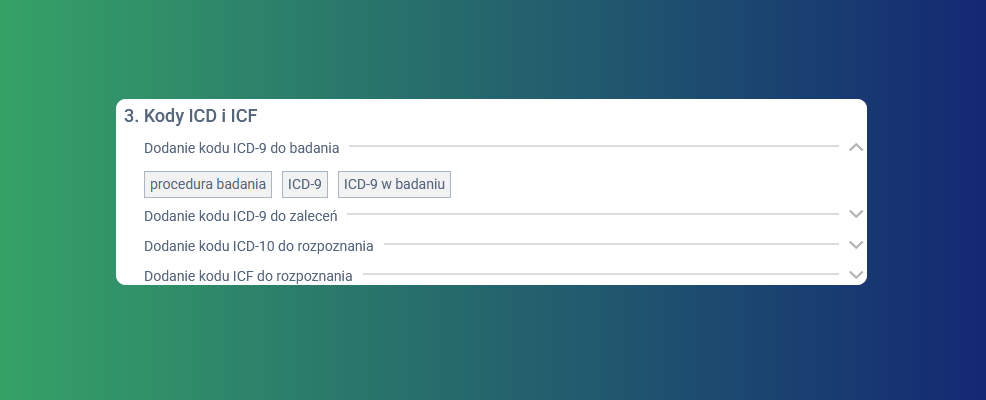
Asystent obejmuje także wyszukiwanie pozycji ICD-9, ICD-10 i ICF. W poleceniu wskazujesz odpowiednią klasyfikację oraz wyszukiwaną nazwę.
Jeśli wyszukiwanie zwróci jedną pasującą pozycję, system może wybrać ją automatycznie. Jeśli wyników jest więcej, pozostawia listę, z której wybierasz właściwą pozycję.
To wsparcie przy uzupełnianiu dokumentacji kodami, które uzupełnia możliwości dyktowania treści opisowej.
Szablony e-recept, e-skierowań i e-zwolnień
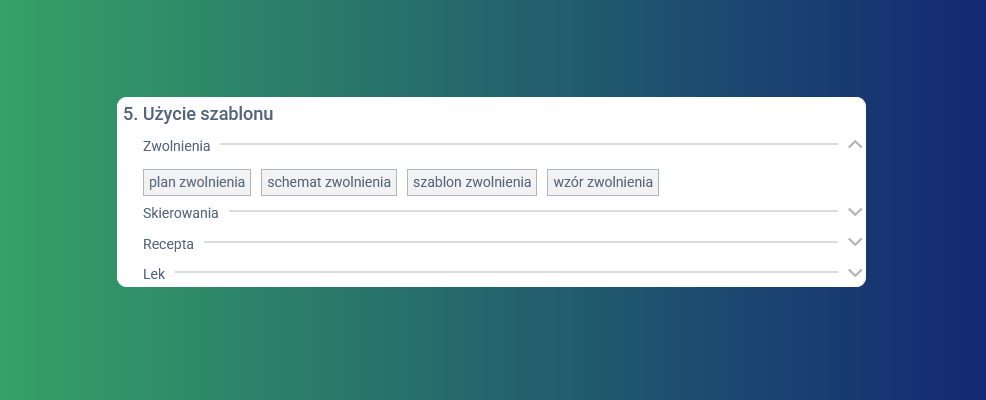
Komendy asystenta głosowego obejmują również pracę z formularzami e-recept, e-skierowań i e-zwolnień. Możesz wywołać odpowiedni formularz oraz wczytać zapisany szablon, podając jego nazwę.
Wczytany szablon stanowi punkt wyjścia do dalszego przygotowania dokumentu. Pozwala wykorzystać zapisane wcześniej dane, które następnie sprawdzasz i dostosowujesz do konkretnej wizyty.
Sprawdź i popraw tekst dodany przez “Hej Proassist”
Po uzupełnieniu pola możesz sprawdzić dodaną treść. W widoku weryfikacji tekst wprowadzony przez Inteligentnego Asystenta Głosowego jest oznaczony na niebiesko, co pozwala łatwo odróżnić go od fragmentów wpisanych ręcznie.
Możesz edytować dodaną treść, usunąć ostatni wpis lub zatwierdzić poprawioną wersję. Dzięki temu możesz swobodnie łączyć dyktowanie z ręcznym uzupełnianiem dokumentacji.
Pamiętaj, że bieżąca transkrypcja wyświetlana podczas mówienia może różnić się od tekstu, który ostatecznie pojawi się w polu. Zapis na żywo może zmieniać się w trakcie przetwarzania wypowiedzi, dlatego przy weryfikacji dokumentacji kieruj się końcową treścią widoczną w formularzu.
Głosowe przejście do wybranego pola
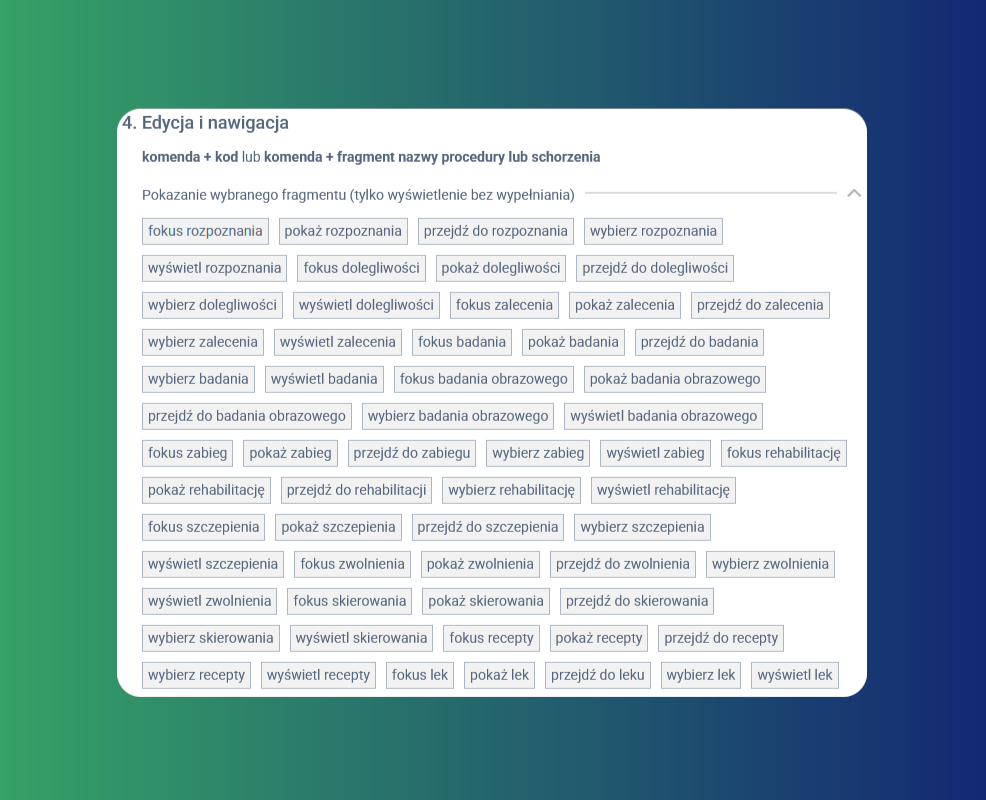
Asystent umożliwia także skierowanie widoku na wybrane pole dokumentacji. Polecenie typu „focus dolegliwości” pozwala przejść do odpowiedniej części EDM bez uruchamiania dyktowania.
To przydatne, gdy chcesz sprawdzić zapisany wcześniej opis, a nie dopisywać kolejną informację, na przykład podczas pracy przy pacjencie, gdy ekran znajduje się w zasięgu wzroku.
Jak rozpocząć pracę z Inteligentnym Asystentem Głosowym?
Korzystanie z asystenta wymaga aktywacji usługi na koncie placówki przez zespół Proassist. Podczas pracy w EDM należy również zezwolić przeglądarce na dostęp do mikrofonu.
Po aktywacji możesz korzystać z ustawień domyślnych, wypróbować mikrofony przy polach i komendy głosowe, a następnie dopasować parametry do swoich potrzeb.
Chcesz uruchomić Inteligentnego Asystenta Głosowego Proassist w swojej placówce? Odezwij się do nas. Pomożemy Ci rozpocząć pracę z asystentem i dopasować ustawienia do potrzeb Twojej placówki.